

Überblick
Die Automatisierung der WordPress-Indizierung sollte die Arbeit zwischen der Veröffentlichung einer Seite und dem Wissen, was als nächstes zu tun ist, reduzieren. IndexToast verbindet Ihre Website mit einem zentralen Arbeitsbereich, synchronisiert öffentliche URL-Metadaten und kann automatisch neue und aktualisierte Veröffentlichungsereignisse senden.
Sie schreiben weiter in WordPress. Ihr Team verwaltet Inventar, Einreichungen, Überprüfungen und Nutzung in IndexToast. Hier erfahren Sie, wie Sie es einrichten, ohne jede Bearbeitung in eine nicht verwaltete Einreichungsroutine umzuwandeln.
Einmal verbinden, den Ablauf prüfen#
- Installieren Sie das offizielle IndexToast Plugin.
- Verbinden Sie diese Website und genehmigen Sie die Domain in Ihrem Konto.
- Überprüfen Sie die Einstellungen für die automatische Einreichung und die zulässigen Inhaltstypen.
- Veröffentlichen Sie eine öffentliche Testseite und überprüfen Sie ihre Veranstaltung.
- Verwenden Sie das gehostete Inventar für laufende Überprüfungen und Follow-up.
Befolgen Sie die Installationsanleitung oder Holen Sie sich das Plugin von WordPress.org.
Was der WordPress-Connector automatisiert#
Der Steckverbinder weist zwei komplementäre Jobs auf. Es synchronisiert schrittweise öffentliche URL-Metadaten in Ihr Inventar und sendet berechtigte neue oder aktualisierte Veröffentlichungsereignisse, wenn automatische Einreichungen aktiviert sind.
| Betrieb | Was es tut | Was es nicht beweist |
|---|---|---|
| Inventar-Sync | Bringt öffentliche URL-Metadaten in den Arbeitsbereich | Ein URL wurde eingereicht oder indexiert |
| Veröffentlichungsveranstaltung | Übergibt eine berechtigte Veröffentlichung oder ein aussagekräftiges Update für den Dienst | Google hat die neueste Version gecrawlt |
| Verarbeitung von Daten | Aufzeichnung des angeforderten Dienstvorgangs | Die Seite befindet sich im Google-Index |
| Index Checker | Aufzeichnung der Sichtbarkeit zum Zeitpunkt der Überprüfung | Jede zukünftige Suche zeigt die Seite |
Dies ist wichtig beim Importieren einer etablierten Website. 2,000 URLs im Inventar zu sehen, ist ein nützlicher Ausgangspunkt, kein Beweis dafür, dass 2,000 bezahlte Einreichungen gerade abgeschlossen haben. Die WordPress Integrationsseite erklärt den zentralisierten Workflow.
WordPress-Automatisierung in fünf Schritten einrichten#
1. Installation und Aktivierung
Verwenden Sie die offizielle Plugin-Liste oder den Download auf unserer Installationsseite. Überprüfen Sie die aktuellen WordPress- und PHP-Anforderungen vor der Installation.
2. Genehmigen Sie die richtige Website
Öffnen Sie IndexToast im WordPress-Administrator, wählen Sie "Diese Website verbinden" und genehmigen Sie die Domain in Ihrem IndexToast-Konto. Bestätigen Sie, dass Sie die beabsichtigte Produktions-Website verbinden.
3. Überprüfung der Veröffentlichungskontrollen
Prüfen Sie, ob automatische Einreichungen aktiviert sind und welche Inhaltstypen enthalten sind. Der Connector unterstützt Steuerelemente für öffentliche Posts, Seiten und Produkte; verwenden Sie Ausschlüsse absichtlich. Lassen Sie private, Entwurfs- und passwortgeschützte Inhalte außerhalb des öffentlichen Workflows.
4. Testen Sie ein echtes Publishing-Event
Veröffentlichen Sie eine nützliche öffentliche Seite. Bestätigen Sie, dass der Connector ein akzeptiertes Ereignis meldet, und überprüfen Sie dann die entsprechende Serviceaktivität. Wenn Sie die Seite ändern, testen Sie ein aussagekräftiges Titel-, Body- oder Exzerpt-Update, anstatt sich auf ein unverändertes Speichern zu verlassen.
5. Sichtweite separat prüfen
Überprüfen Sie die URL im gehosteten Inventar und verwenden Sie Index Checker, wenn Sie eine neue Beobachtung benötigen. Für eine Seite, die Sie besitzen, bietet Search Console zusätzlichen diagnostischen Kontext. Verwenden Sie die Leitfaden für die Massenkontrolle Wenn das Inventar wächst.
Den Weg einer Seite durch das System verfolgen#
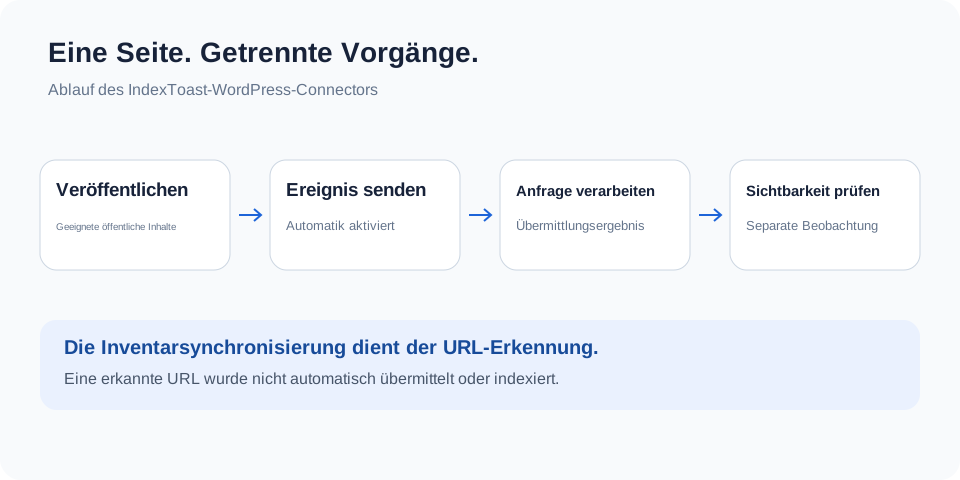
Vorhandene Inhalte werden durch Inventar-Synchronisierung eingegeben. Neue Publishing-Aktivitäten können durch ein automatisches Ereignis eintreten. Halten Sie diese Routen in Ihrer Berichterstattung getrennt, damit eine Bestandszählung nicht zu einem zufälligen Leistungsanspruch wird.
Die Plugin-Auflistung beschreibt das aktuelle Connector-Verhalten und die Daten, die sie sendet. Überprüfung der Offizielle Beschreibung und Changelog Vor dem Konfigurieren eines Rollouts über mehrere Websites hinweg.
Einheiten passend zur Veröffentlichungsroutine planen#
Automatisierung kann wiederkehrende Aktivitäten erzeugen, so dass das Budget für Ereignisse und Schecks anstelle von veröffentlichten Posts allein zählt. Die Standard-Einreichung verwendet eine Einheit pro URL. Regular Priority verwendet 20-Einheiten, und eine separate Index Checker-Anforderung verwendet eine Einheit pro URL.
Zur Veranschaulichung benötigen 200 Standard-Einreichungen und eine Überprüfung auf jedem URL 400-Einheiten. Wenn 20 dieser 200-Einsendungen stattdessen Priority verwenden, wird die Berechnung zu 180 + (20 × 20) + 200 = 780-Einheiten. Zusätzliche akzeptierte Update-Einreichungen oder wiederholte Überprüfungen können zur Gesamtsumme beitragen.
Monatliche Pläne passen zu vorhersehbaren Veröffentlichungen. Einmalige Einkäufe passen gelegentliche Chargen. Siehe Regular Pläne und überprüfen Sie die Saldo- und Ablaufregeln für den von Ihnen verwendeten Arbeitsbereich.
Wenn Veröffentlichungsereignisse oder URL-Erkennung ausbleiben#
Starten Sie im Connector Health Screen. Überprüfen Sie, ob die Website noch verbunden ist, überprüfen Sie den letzten akzeptierten Ereignis- oder Synchronisierungszustand und prüfen Sie jeden gemeldeten Fehler, bevor Sie unnötigerweise wieder eine Verbindung herstellen.
Geplante Entdeckungen und Wiederholungen hängen von der Planung von WordPress ab. WordPress Dokumente dass WP-Cron ausgeführt wird, wenn Seitenlasten es auslösen; eine ruhige Site kann geplante Aufgaben verspätet ausführen. Bitten Sie Ihren Gastgeber, bei Bedarf die Terminplanung zu überprüfen. Der Connector bietet auch eine manuelle Steuerung "Sync public URLs now" zur Erkennung.
Wenn Ereignisse eintreffen, sich die Sichtbarkeit jedoch nicht verbessert, wechseln Sie von der Verbindungsfehlerbehebung zur Seitendiagnose. Überprüfen Sie die öffentliche Antwort, Roboter-Direktiven, kanonische und interne Links mit unseren WordPress Pre-Flight Guide.
Den Connector gezielt einsetzen#
Der Connector sendet öffentliche URLs und begrenzte Metadaten, die für den Dienst benötigt werden, einschließlich Inhaltskennungen, Typen, Titel und Ereigniszeiten. Es sendet keine Postkörper, Passwörter, Entwürfe, private Posts oder passwortgeschützte Inhalte, wie auf der offiziellen Plugin-Liste angegeben.
Verwenden Sie einen autorisierten Administrator zum Einrichten und Überprüfen der verbundenen Domain. Halten Sie das Plugin auf dem neuesten Stand, entfernen Sie ungenutzte Verbindungen und verwenden Sie das gehostete Konto, um den laufenden Workflow zu verwalten.
Weiter veröffentlichen und Ergebnisse im Blick behalten#
IndexToast ist nützlich, wenn WordPress-Publishing wiederholt wird und Sie möchten, dass an einem Ort angezeigt wird, was entdeckt, eingereicht und überprüft wurde. Beginnen Sie mit einer verbundenen Website und überprüfen Sie den gesamten Pfad, bevor Sie ihn in einem Portfolio ausrollen.
Die Automatisierung unterstützt Discovery- und Service-Operationen. Google entscheidet immer noch, welche Seiten in seinen Index aufgenommen werden; Eine Sitemap allein garantiert keine Inklusion.
IndexToast für WordPress einrichten · Lesen Sie die Dokumentation
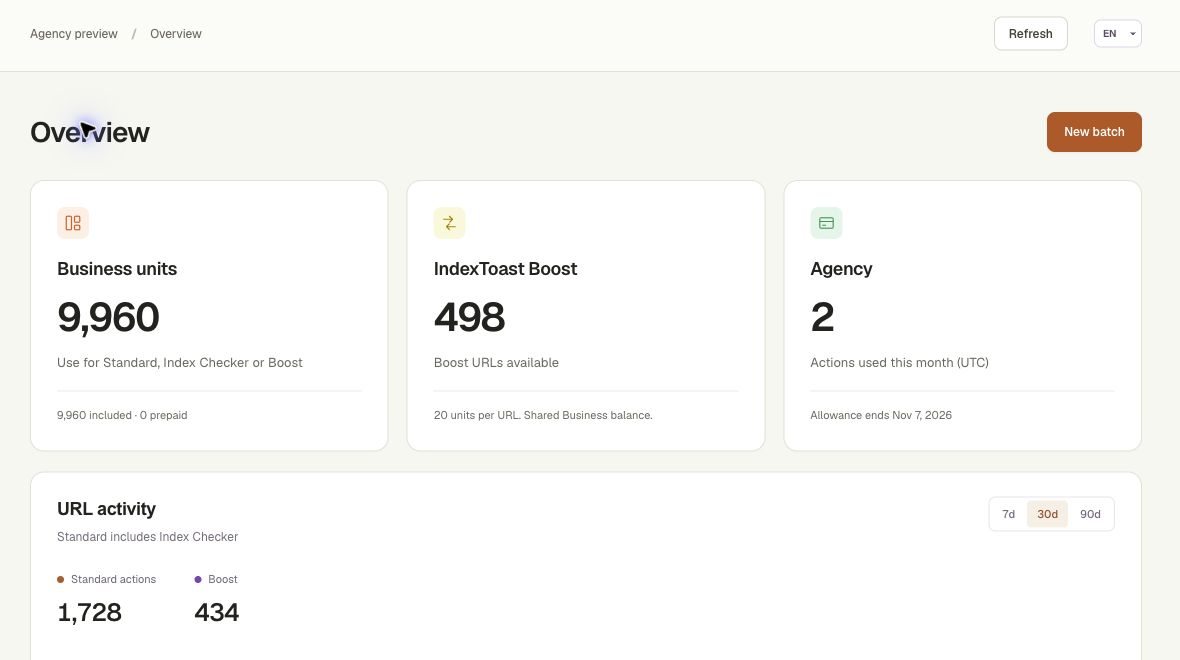
Einblick in den Business-Arbeitsbereich
Häufige Fragen
Übermittelt IndexToast automatisch neue WordPress-Inhalte?
Das angeschlossene Plugin kann berechtigte neue und aktualisierte Veröffentlichungsereignisse senden, wenn automatische Einreichungen aktiviert sind. Überprüfen Sie Inhaltstyp und Per-Post-Steuerelemente und testen Sie dann den Workflow auf Ihrer Website.
Übermittelt das Synchronisieren von bestehendem URLs jede Seite?
Nein. Inventarisierung und Veröffentlichung von Einreichungen sind separate Workflows. Überprüfen Sie vorhandene URLs, bevor Sie weitere Operationen auswählen.
Versendet das Plugin private Posts oder Artikeltexte?
Der Connector sendet keine Postkörper, Entwürfe, private Posts, Passwörter oder passwortgeschützte Inhalte. Es sendet öffentliche URL-Metadaten und minimale Service-Diagnose nach der Verbindung.
Warum kann die geplante WordPress-Synchronisierung verspätet ausgeführt werden?
WP-Cron wird durch Seitenlasten ausgelöst, so dass Websites mit geringem Datenverkehr geplante Aufgaben verspätet ausführen können. Überprüfen Sie den Zustand des Steckers und bitten Sie Ihren Gastgeber, die Terminplanung zu überprüfen.